
iPhone'a eSIM nasıl yüklenir
Profili yalnızca cihaz uyumluluğunu ve paket etkinleştirme koşullarını kontrol ettikten sonra yükleyin. iPhone'unuzu Wi‑Fi'de tutun ve hesabınızdaki kurulum ayrıntılarına erişmeye devam edin.
Kısa cevap
Ayarlar → Hücresel/Mobil Veri → eSIM Ekle'yi açın, QR kodunu tarayın veya kılavuz ayrıntılarını girin, satırı etiketleyin ve Hücresel Veri için seçin. Veri Dolaşımını yalnızca paket talimatları gerektirdiğinde seyahat hattında etkinleştirin.
Adımlar
Telefonu hazırla
Wi‑Fi'ye bağlanın, uygun olduğunda iOS'u güncelleyin, iPhone'un kilidinin açık olduğunu doğrulayın ve QR kodunu veya manuel kurulum ayrıntılarını erişilebilir durumda tutun.
eSIM menüsünü açın
Ayarlar → Hücresel veya Mobil Veri'ye gidin ve eSIM Ekle'ye dokunun. Etiketler cihazın diline göre biraz farklılık gösterebilir.
Profili ekle
QR Kodunu Kullan'ı seçin ve kodu başka bir ekrandan tarayın. QR aynı iPhone'daysa ve sistem onu bir fotoğraftan okuma seçeneği sunmuyorsa, manuel kurulum ayrıntılarını kullanın veya onu başka bir cihazda görüntüleyin.
Satırı onaylayın ve etiketleyin
Profilin indirilmesini bekleyin, ardından ona "Seyahat" gibi net bir etiket verin. Servis hemen görünmezse silmeyin.
Hatlarınızı seçin
Gerekirse aramalar ve mesajlar için birincil numarayı saklayın ve Hücresel Veri için seyahat eSIM'ini seçin. Telefonun birincil hat verilerine geri dönmesini istemiyorsanız Hücresel Veri Değiştirmeyi kapatın.
Doğru zamanda etkinleştirin
Hedefte hattı ve Veri Dolaşımını yalnızca paket talimatlarında açıklandığı şekilde açın. Ağ kaydı için birkaç dakika bekleyin ve verilerin eSIM'i kullandığını doğrulayın.
Kurulum için yardım mı gerekiyor? Yapay zekâya sorun.
En kolay yol: doğrudan yükleyin (QR kodu yok)
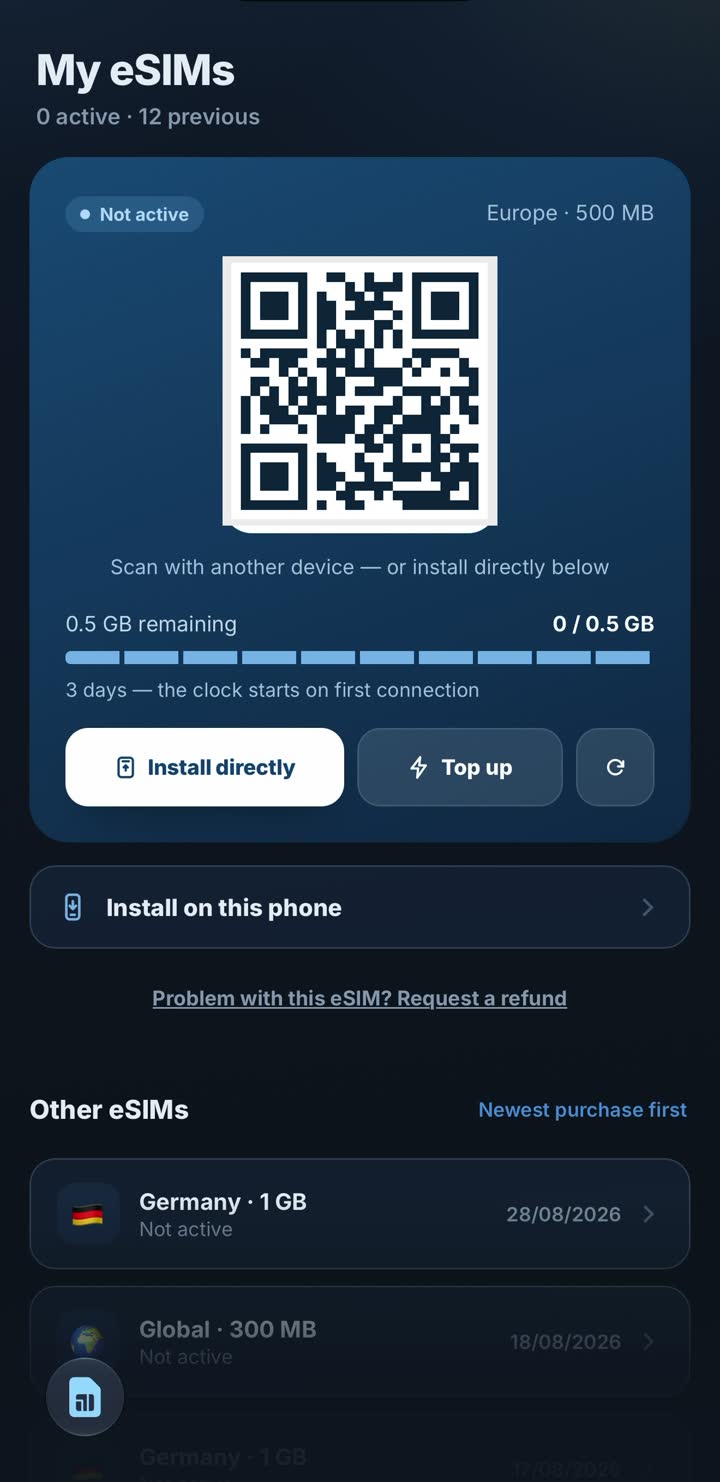
eSIM'i kullanmak istediğiniz iPhone'da satın aldıysanız QR koduna hiçbir şekilde ihtiyacınız yoktur. PRIeSIM uygulamasında veya web sitesinde veya teslimat e-postasında eSIM'lerim'i açın ve Doğrudan yükle'ye dokunun (e-postada: iPhone'a yükle).
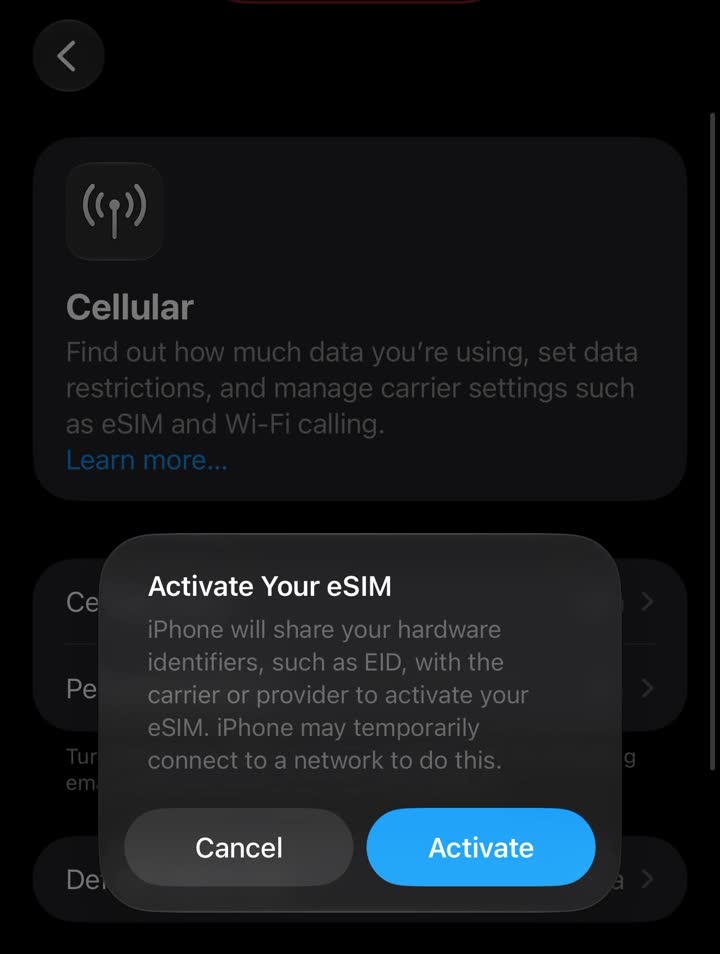
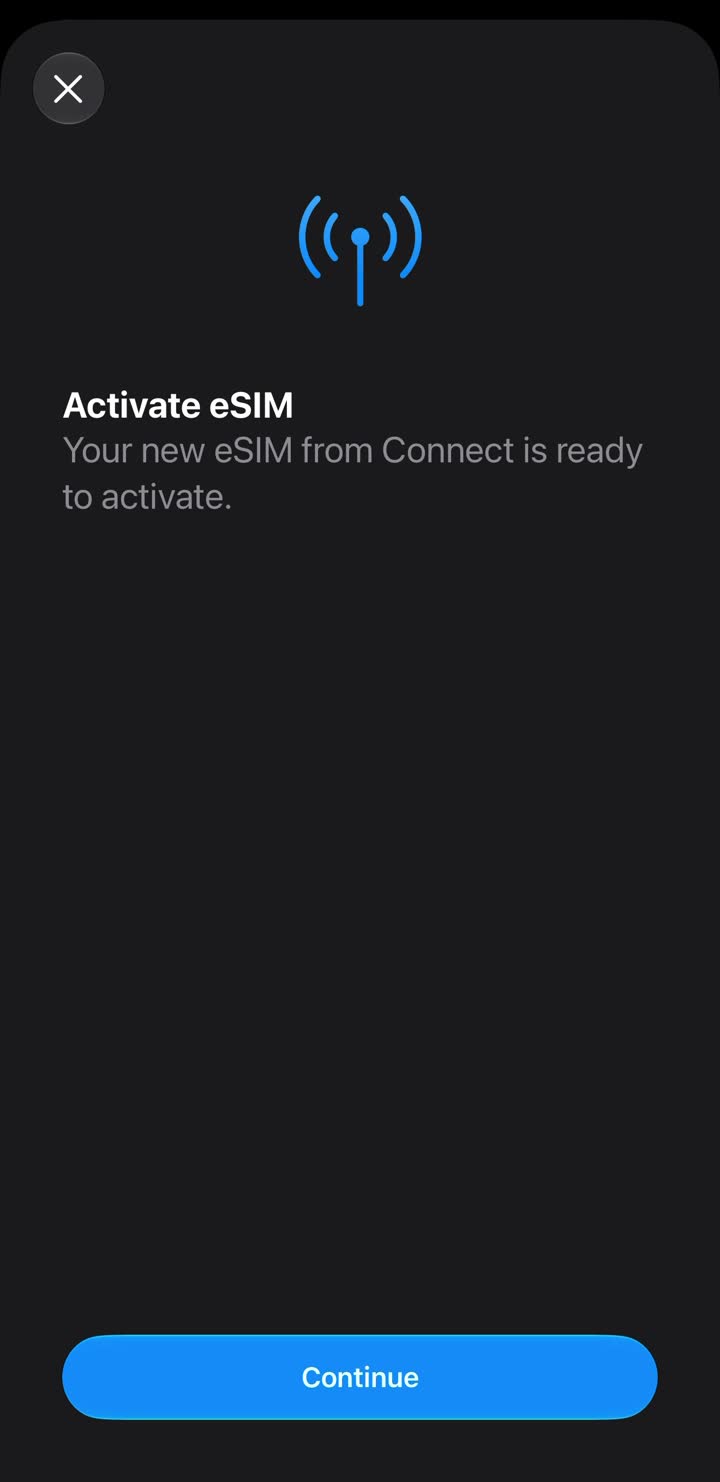
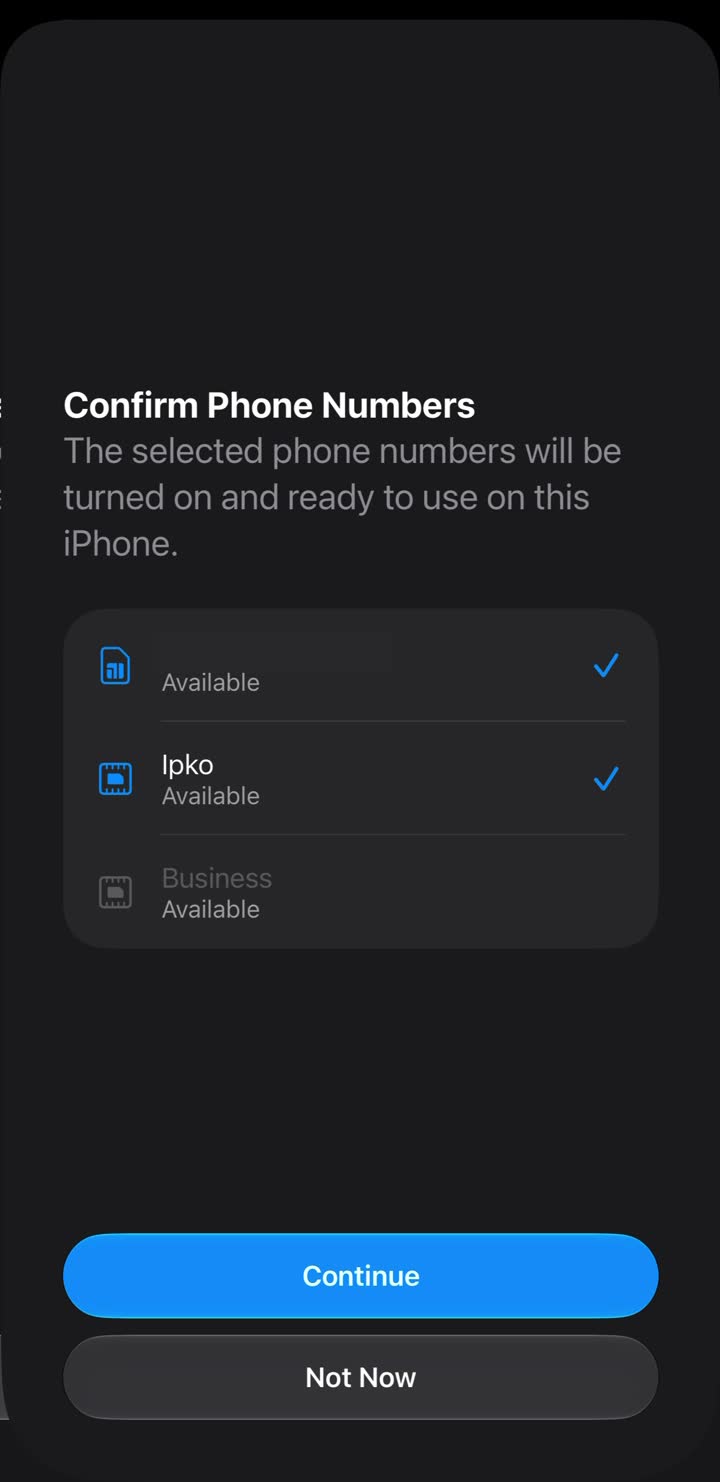
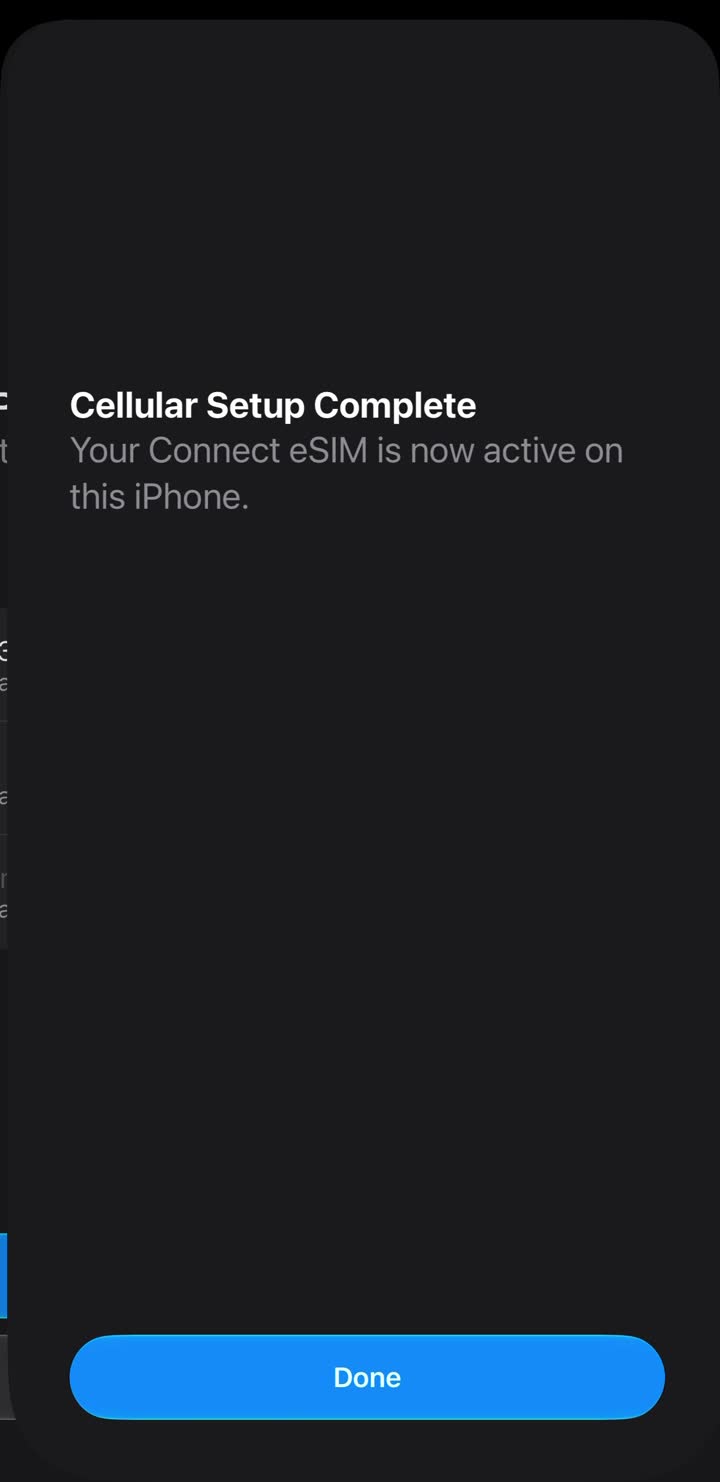
iOS, eSIM'inizi Etkinleştirin sayfasını gösteriyor. Etkinleştir'e dokunun ve bekleyin — Operatörünüze bağlanmak bir veya iki dakika sürebilir. Telefon, Telefon Numaralarını Onayla'yı sorarsa, bu yalnızca mevcut hatlarınızın açık kaldığını onaylar; her zamanki numaralarınızı işaretleyin ve Devam'a basın. Hücresel Kurulum Tamamlandı mesajını gördüğünüzde Bitti ile işlemi tamamlayın.
QR kodu tek bir durum için mevcuttur: eSIM'in, e-postanın açık olduğu telefondan farklı bir telefona kurulması. Bir telefon kendi ekranını tarayamaz.
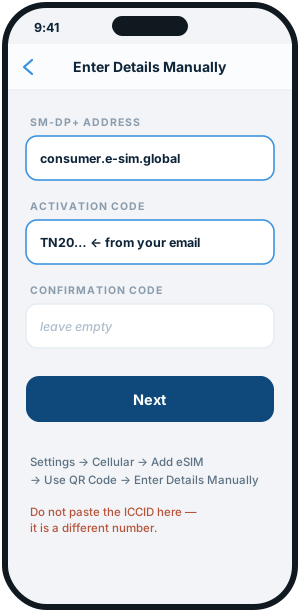
Kamera veya QR sorunu yok mu? Ayrıntıları manuel olarak girin
Ayarlar → Hücresel (veya Mobil Veri) → eSIM Ekle → QR Kodunu Kullan → Ayrıntıları Manuel Olarak Gir'i açın.
Teslimat e-postanızdaki iki değeri yazın: SM-DP+ Adresi ve Etkinleştirme Kodu. Onay Kodunu boş bırakın ve ICCID'yi hiçbir yere yapıştırmayın; yalnızca destek için kullanılan farklı bir numaradır.
QR kodunu taramadan önce
Geçerliliğin kurulumda mı yoksa desteklenen ilk ağ bağlantısında mı başladığını kontrol edin. Kurulum sırasında başlarsa, çok erken eklemeyin. Bir kurulum kimlik bilgisi olduğundan QR kodunu gizli tutun.
Bir QR kodu genellikle yalnızca bir kez kullanılabilir. Kurulum kesintiye uğrarsa, önce desteğe danışmadan silmeyin ve yeniden yüklemeyin.
İstenmeyen dolaşımı önleyen ayarlar
eSIM'i Hücresel Veri satırı olarak ayarlayın. Birincil hatta Veri Dolaşımını ve buna ihtiyacınız olmadığında birincil hat hücresel verilerini devre dışı bırakın. Önemli SMS'ler için bu özelliği etkin tutabilirsiniz ancak ana operatörünüz aramalar veya mesajlar için ücret alabilir.
Veri hattını değiştirdiğiniz için WhatsApp'ta numaranızı değiştirmeyin. Numarayı Değiştir'i kasıtlı olarak kullanmadığınız sürece WhatsApp mevcut hesapta kalır.
Varıştan sonra bağlanmazsa
Hattın açık olduğunu, Hücresel Veri için seçildiğini ve Veri Dolaşımını talimatlara uygun şekilde kullandığını doğrulayın. Uçak Modunu kısaca değiştirin ve gerekirse telefonu yeniden başlatın.
Bir APN'yi yalnızca talimatlarda belirtildiğinde girin. Bir APN icat etmeyin veya eSIM'i silmeyin; hata mesajını kaydedin ve destek ekibinden yardım isteyin.
Sık sorulan sorular
Aynı iPhone'dan bir QR kodunu tarayabilir miyim?
Bu, iOS sürümüne ve kodun nasıl sağlandığına bağlıdır. Güvenli fotoğraf seçeneği görünmüyorsa manuel ayrıntıları kullanın veya kodu başka bir ekranda görüntüleyin.
eSIM'in varsayılan ses hattım olması gerekiyor mu?
Hayır. Yalnızca veri paketini Hücresel Veri olarak seçin; ana hattınız numaranız için varsayılan hat olarak kalabilir.