
Si instalohet eSIM në iPhone
Instaloje profilin vetëm pasi të kesh konfirmuar kompatibilitetin dhe kushtet e aktivizimit të pakos. Mbaje iPhone-in në Wi‑Fi dhe ruaji të dhënat e instalimit në llogarinë tënde.
Përgjigjja e shkurtër
Hape Settings → Cellular/Mobile Data → Add eSIM, skano QR-in ose shkruaj të dhënat manuale, emërto linjën dhe zgjidhe për Cellular Data. Data Roaming aktivizohet vetëm në linjën e udhëtimit kur udhëzimi i pakos e kërkon.
Hapat
Përgatite telefonin
Lidhu me Wi‑Fi, përditëso iOS kur është e arsyeshme, kontrollo se iPhone-i është i zhbllokuar dhe mbaje hapur faqen me QR ose të dhënat manuale.
Hape menynë eSIM
Shko te Settings → Cellular ose Mobile Data dhe prek Add eSIM. Emrat mund të ndryshojnë pak sipas gjuhës së telefonit.
Shto profilin
Zgjidh Use QR Code dhe skano kodin nga një ekran tjetër. Nëse QR-i është në të njëjtin iPhone dhe sistemi nuk ofron lexim nga fotografia, përdor të dhënat manuale të instalimit ose shfaqe kodin në pajisje tjetër.
Konfirmo dhe emërto linjën
Prit që profili të shkarkohet, pastaj jepi një etiketë të qartë si “Udhëtim”. Mos e fshi nëse lidhja nuk shfaqet menjëherë.
Zgjidh linjat
Mbaje numrin kryesor për thirrje/SMS nëse të duhet dhe zgjidh eSIM-in e udhëtimit për Cellular Data. Çaktivizo Cellular Data Switching nëse nuk do që telefoni të përdorë linjën kryesore për internet.
Aktivizo në kohën e duhur
Në destinacion, ndiz linjën dhe Data Roaming vetëm sipas udhëzimit të pakos. Lëri disa minuta për regjistrim në rrjet dhe kontrollo që të dhënat po kalojnë nga eSIM-i.
Ndihmë me instalimin? Pyet AI.
Mënyra më e lehtë: instalimi direkt (pa QR-kod)
Në një iPhone të mbështetur, hap “eSIM-et e mia” në aplikacion ose në faqe dhe përdor “Install directly” nëse shfaqet; te email-i mund të quhet “Install on iPhone”. Instalimi përmes lidhjes kërkon iOS 17.4 ose më të ri. Nëse nuk ofrohet, përdor QR-in ose të dhënat manuale.
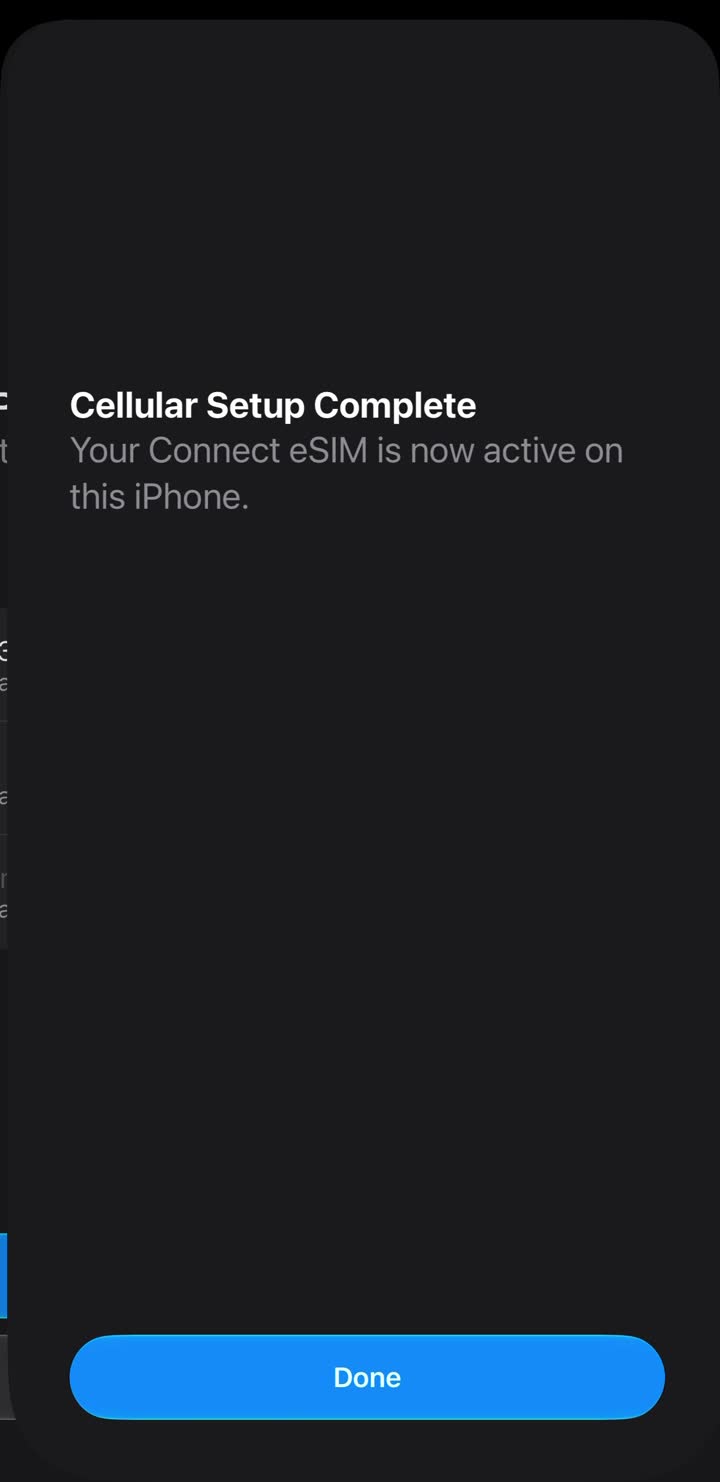
iOS-i hap fletën “Activate Your eSIM”. Prek “Activate” dhe prit — “Connecting to your carrier” mund të zgjasë një-dy minuta. Kur telefoni pyet “Confirm Phone Numbers”, po konfirmon vetëm që linjat e tua ekzistuese mbeten ndezur; shëno numrat e zakonshëm dhe vazhdo. Mbylle me “Done” kur del “Cellular Setup Complete”.
Me iOS 17.4 ose më të ri, mund ta mbash shtypur një QR të mbështetur në email ose në shfletuesin e parazgjedhur dhe të zgjedhësh “Add eSIM”. Nëse ky opsion nuk shfaqet, skanoje nga një ekran tjetër ose përdor të dhënat manuale.
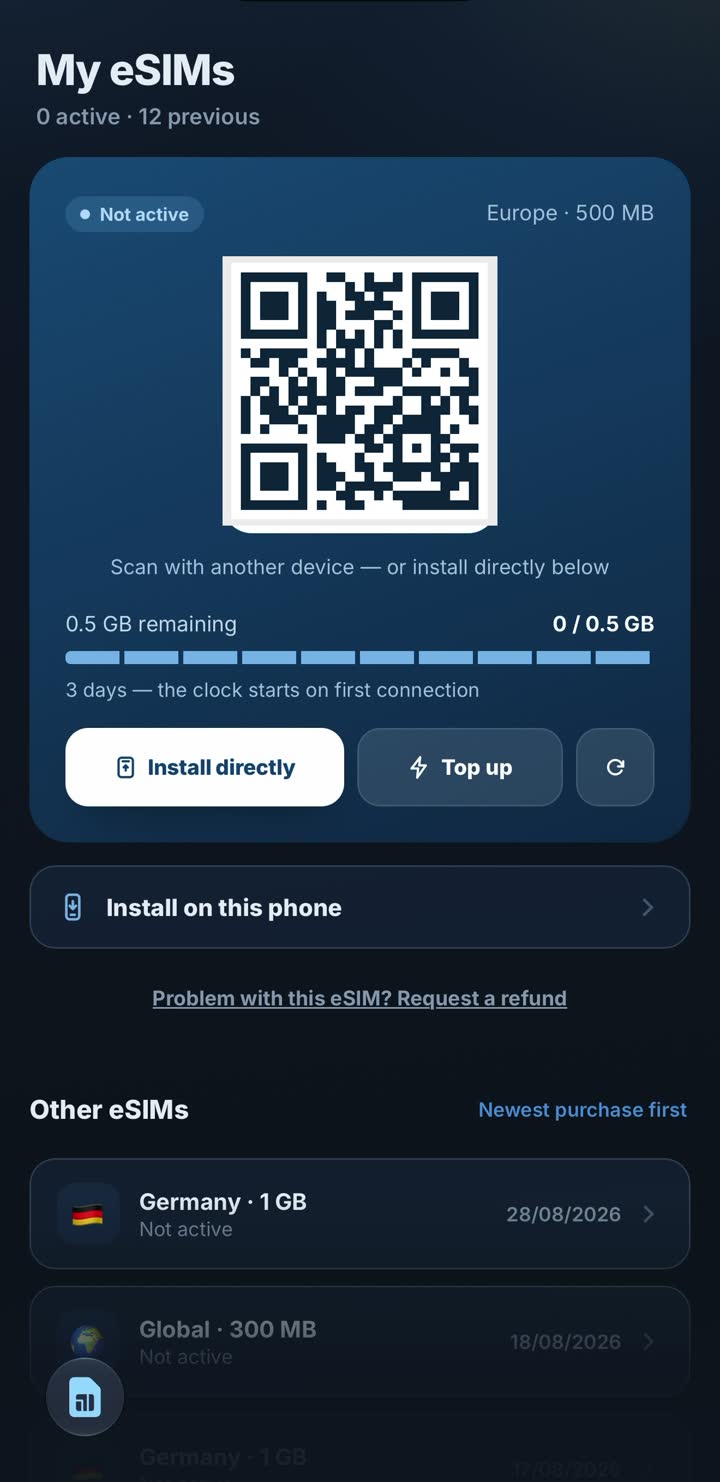
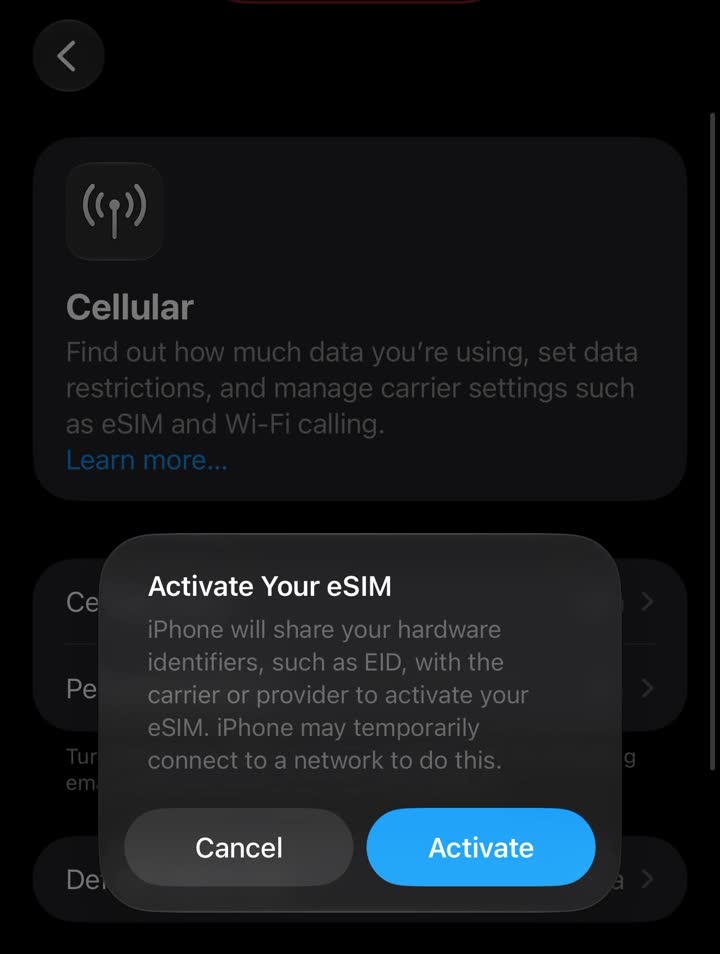
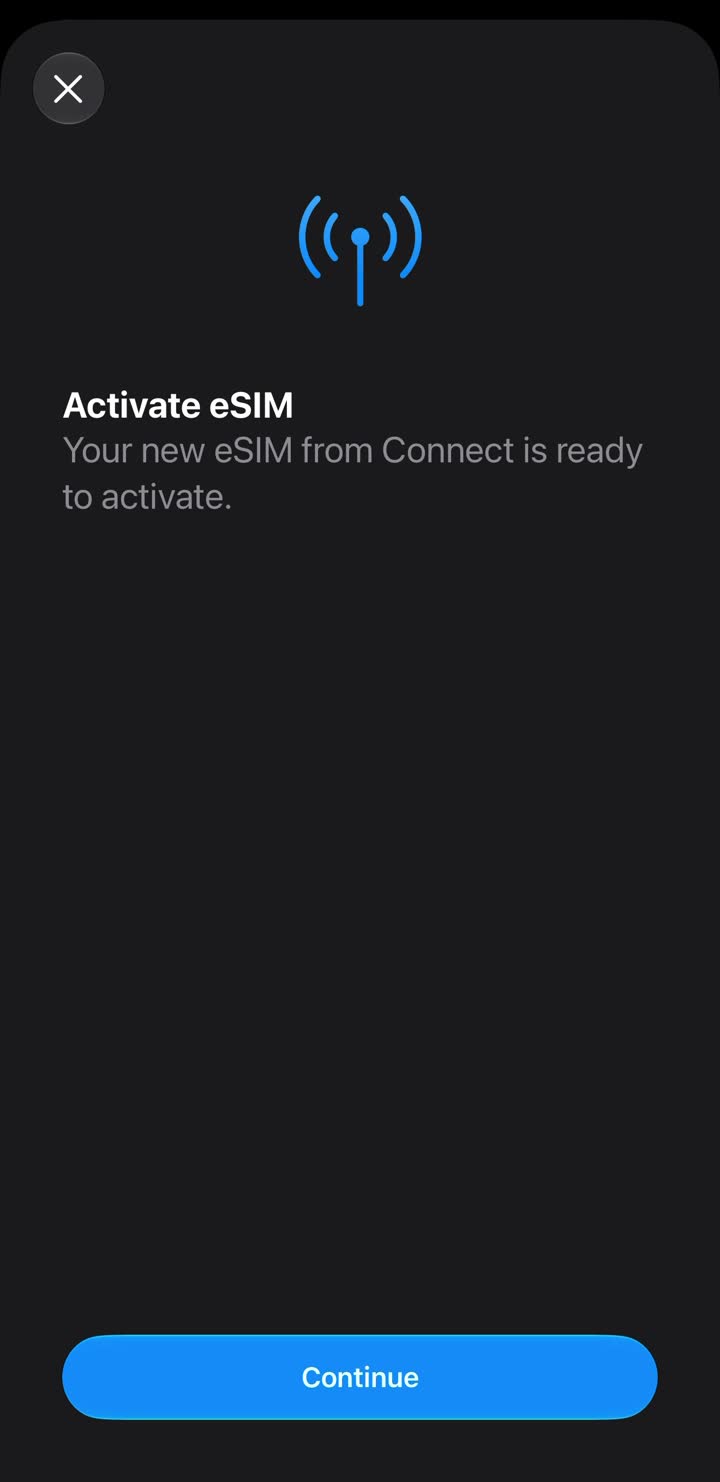
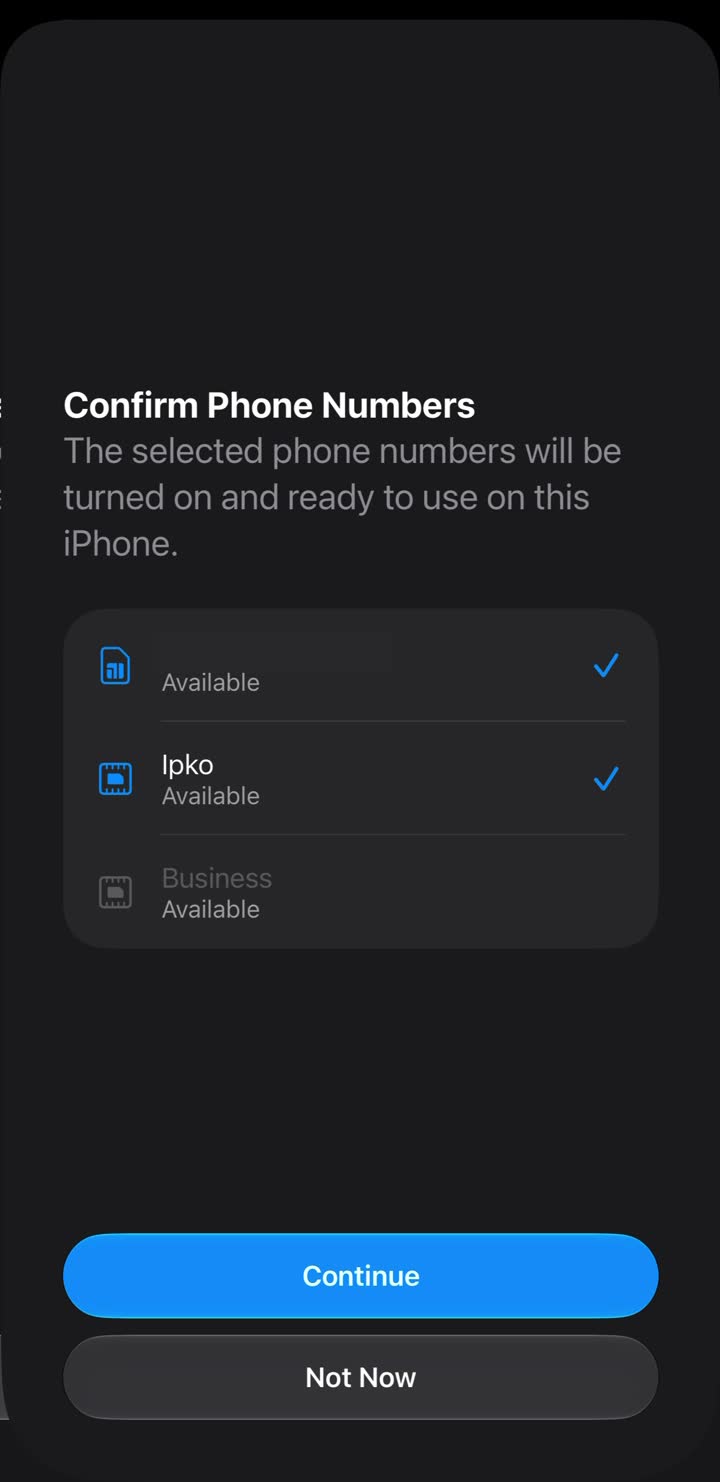
S'punon kamera a QR-kodi? Fut të dhënat me dorë
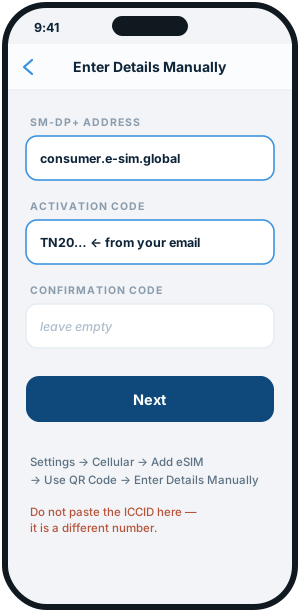
Hap Settings → Cellular (ose Mobile Data) → Add eSIM → Use QR Code → Enter Details Manually.
Shkruaj SM-DP+ Address dhe Activation Code nga të dhënat e instalimit. “Confirmation Code” lëre bosh përveç nëse ofruesi të ka dhënë një kod konfirmimi. Mos e përdor ICCID-in si kod instalimi.
Para se ta skanosh QR-in
Kontrollo nëse vlefshmëria nis në instalim apo në lidhjen e parë. Nëse nis në instalim, mos e shto shumë herët. Ruaje QR-in privat: ai është kredencial instalimi, jo material për t’u publikuar.
QR-i shpesh mund të përdoret vetëm një herë. Nëse instalimi ndërpritet, mos provo fshirje dhe riinstalim pa u konsultuar me mbështetjen.
Cilësimet që shmangin roaming-un e paqëllimshëm
Vendose eSIM-in si linjë për Cellular Data. Në linjën kryesore çaktivizo Data Roaming dhe, kur nuk ke nevojë për të, celular data. Mund ta mbash aktive për SMS të rëndësishme, por thirrjet dhe SMS-i i operatorit kryesor mund të tarifohen.
Mos e ndrysho numrin në WhatsApp vetëm pse po ndërron linjën e internetit. WhatsApp vazhdon me llogarinë ekzistuese përderisa ti nuk zgjedh funksionin Change Number.
Nëse nuk lidhet pas mbërritjes
Kontrollo që linja është On, është zgjedhur për Cellular Data dhe Data Roaming është sipas udhëzimit. Aktivizo Airplane Mode për pak sekonda, çaktivizoje dhe rinise telefonin nëse duhet.
Kontrollo APN-in vetëm nëse është dhënë në udhëzim. Mos shpik një APN dhe mos e fshi eSIM-in; ruaj pamje të gabimit dhe kërko ndihmë.
Apple: konfigurimi i eSIM-it në iPhone
Pyetje të shpeshta
A mund ta skanoj QR-in nga i njëjti iPhone?
Me iOS 17.4 ose më të ri, mbaje shtypur QR-in në email ose në shfletuesin e parazgjedhur dhe kërko “Add eSIM”. Nëse kodi ose mënyra e hapjes nuk e mbështet, përdor të dhënat manuale ose një ekran tjetër.
A duhet ta bëj eSIM-in linjë kryesore?
Jo. Për një pako data-only mjafton ta zgjedhësh për Cellular Data; linja kryesore mund të mbetet për numrin tënd.