
Cómo instalar una eSIM en iPhone
Instala el perfil solo después de comprobar la compatibilidad del dispositivo y las condiciones de activación del plan. Mantén el iPhone en wifi y conserva el acceso a los datos de instalación en tu cuenta.
Respuesta corta
Abre Ajustes → Datos móviles → Añadir eSIM, escanea el código QR o introduce los datos manuales, pon una etiqueta a la línea y selecciónala para Datos móviles. Activa Roaming de datos solo en la línea de viaje cuando lo pidan las instrucciones del plan.
Pasos
Prepara el teléfono
Conéctate al wifi, actualiza iOS si procede, confirma que el iPhone está libre y ten a mano el código QR o los datos manuales de instalación.
Abre el menú de eSIM
Ve a Ajustes → Datos móviles y toca Añadir eSIM. Las etiquetas pueden variar ligeramente según el idioma del dispositivo.
Añade el perfil
Elige Usar código QR y escanéalo desde otra pantalla. Si el QR está en el mismo iPhone y el sistema no ofrece leerlo desde una foto, usa los datos manuales o muéstralo en otro dispositivo.
Confirma y etiqueta la línea
Espera a que se descargue el perfil y ponle una etiqueta clara como «Viaje». No lo borres si el servicio no aparece de inmediato.
Elige tus líneas
Mantén el número principal para llamadas y SMS si lo necesitas, y selecciona la eSIM de viaje para Datos móviles. Desactiva Cambio de datos móviles si no quieres que el teléfono recurra a los datos de la línea principal.
Actívala en el momento adecuado
En el destino, enciende la línea y el Roaming de datos solo como indiquen las instrucciones del plan. Deja unos minutos para el registro en la red y comprueba que los datos usan la eSIM.
¿Ayuda para instalar? Pregunta a la IA.
La forma más fácil: instalar directamente (sin código QR)
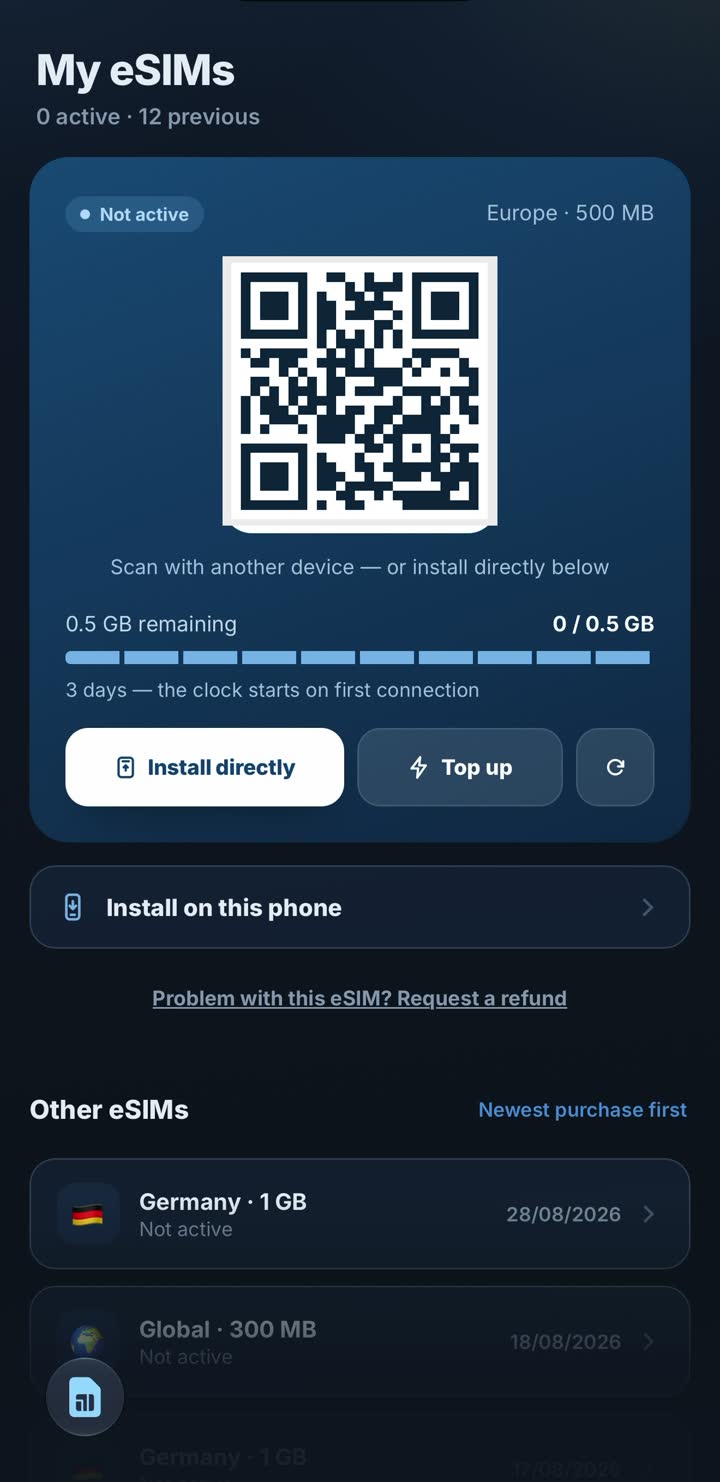
Si compraste la eSIM en el mismo iPhone donde vas a usarla, no necesitas el código QR. Abre «Mis eSIM» en la app o en la web — o el correo de entrega — y toca «Install directly» (en el correo: «Install on iPhone»).
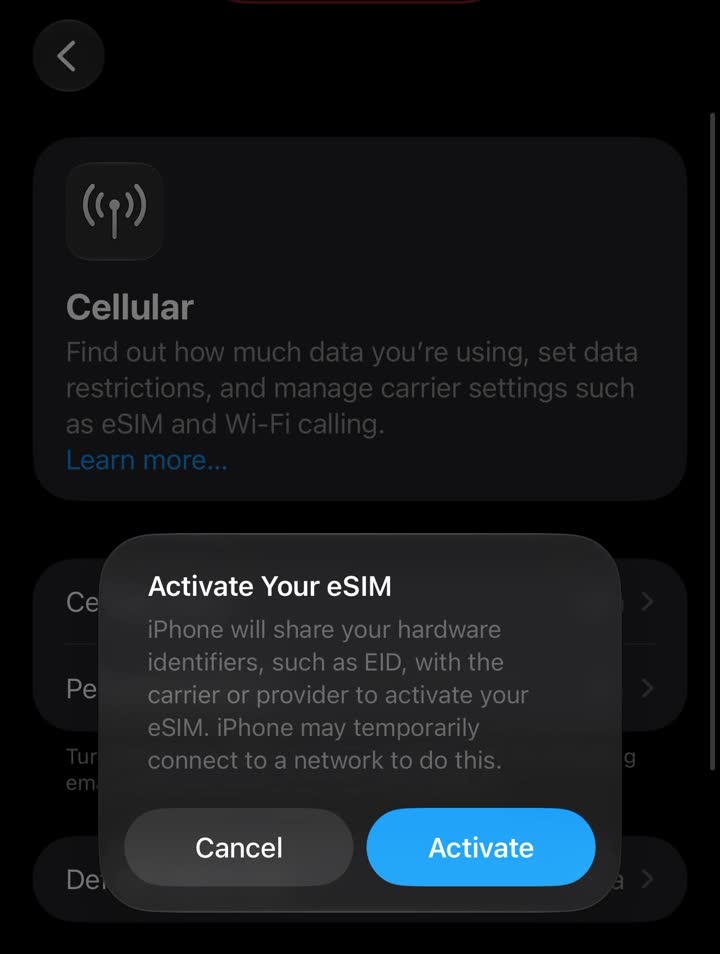
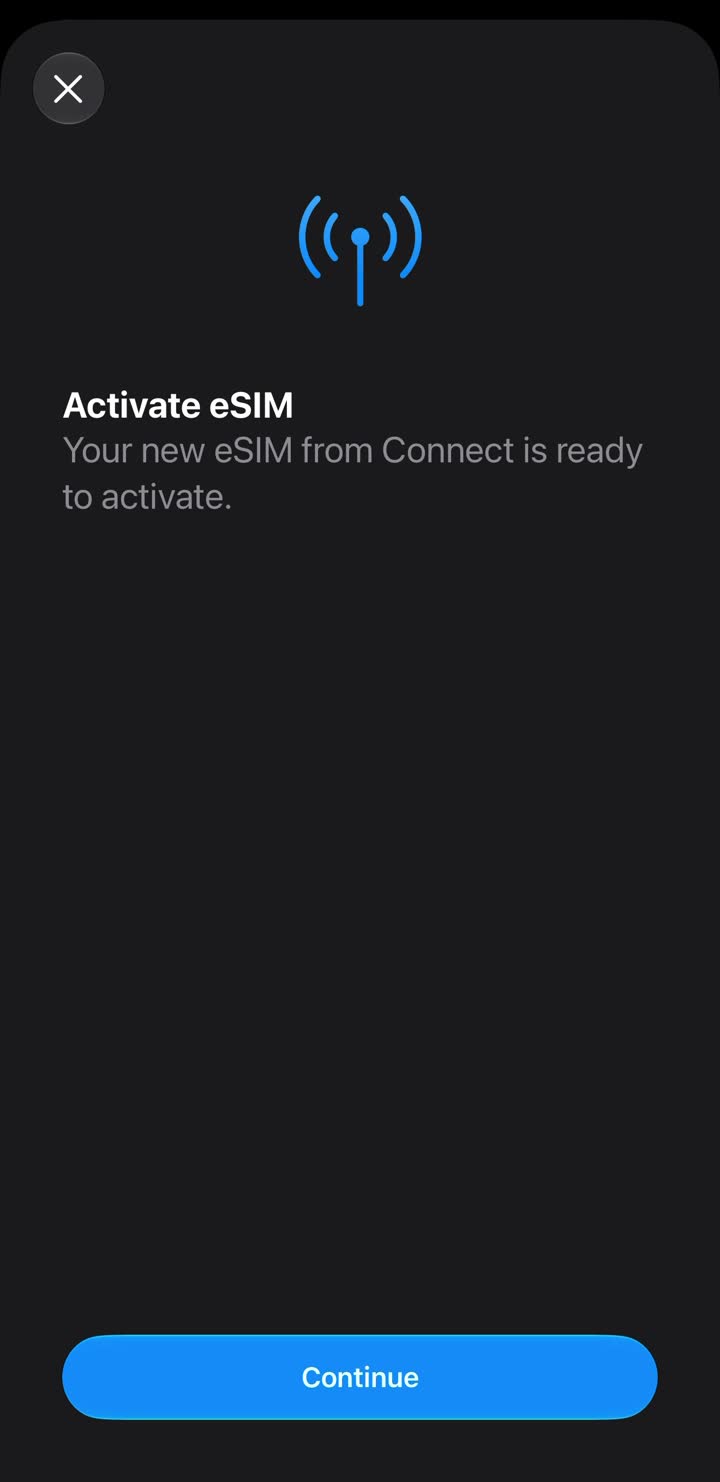
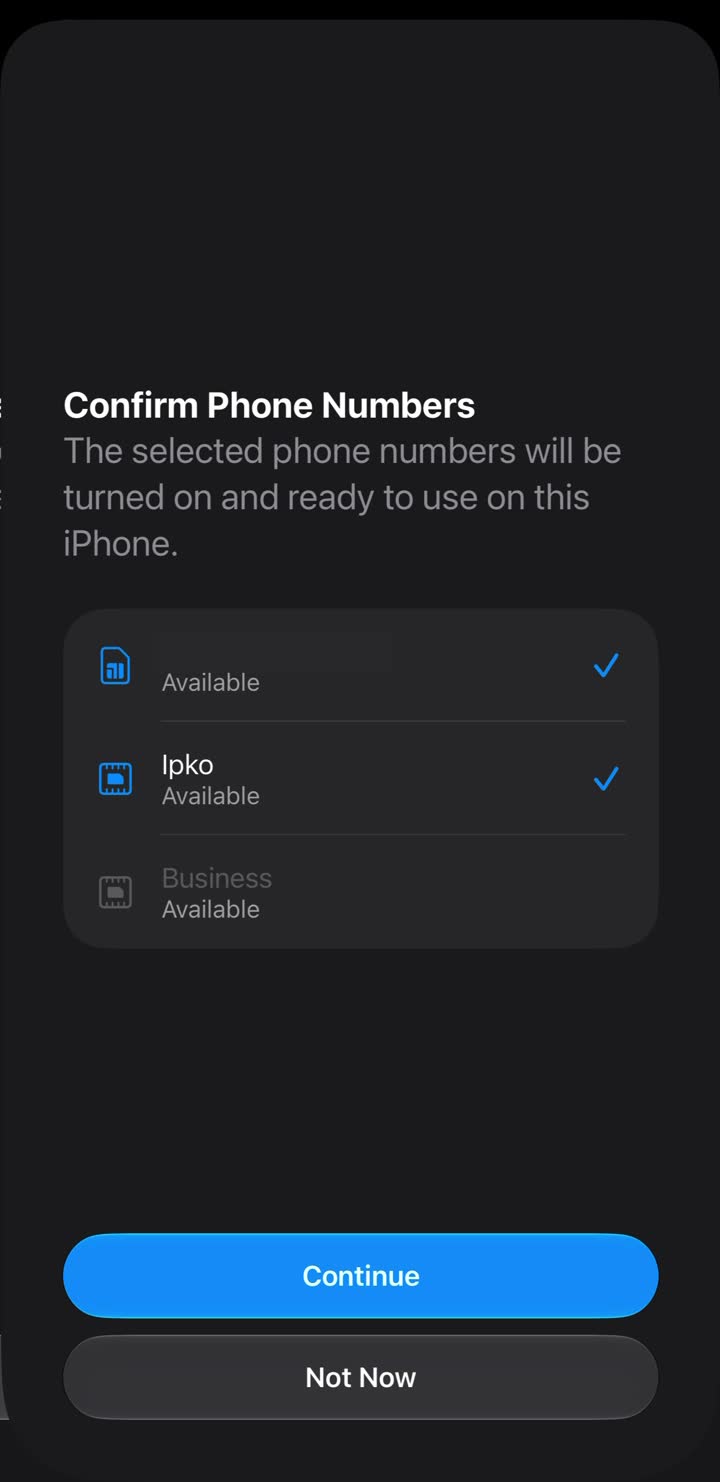
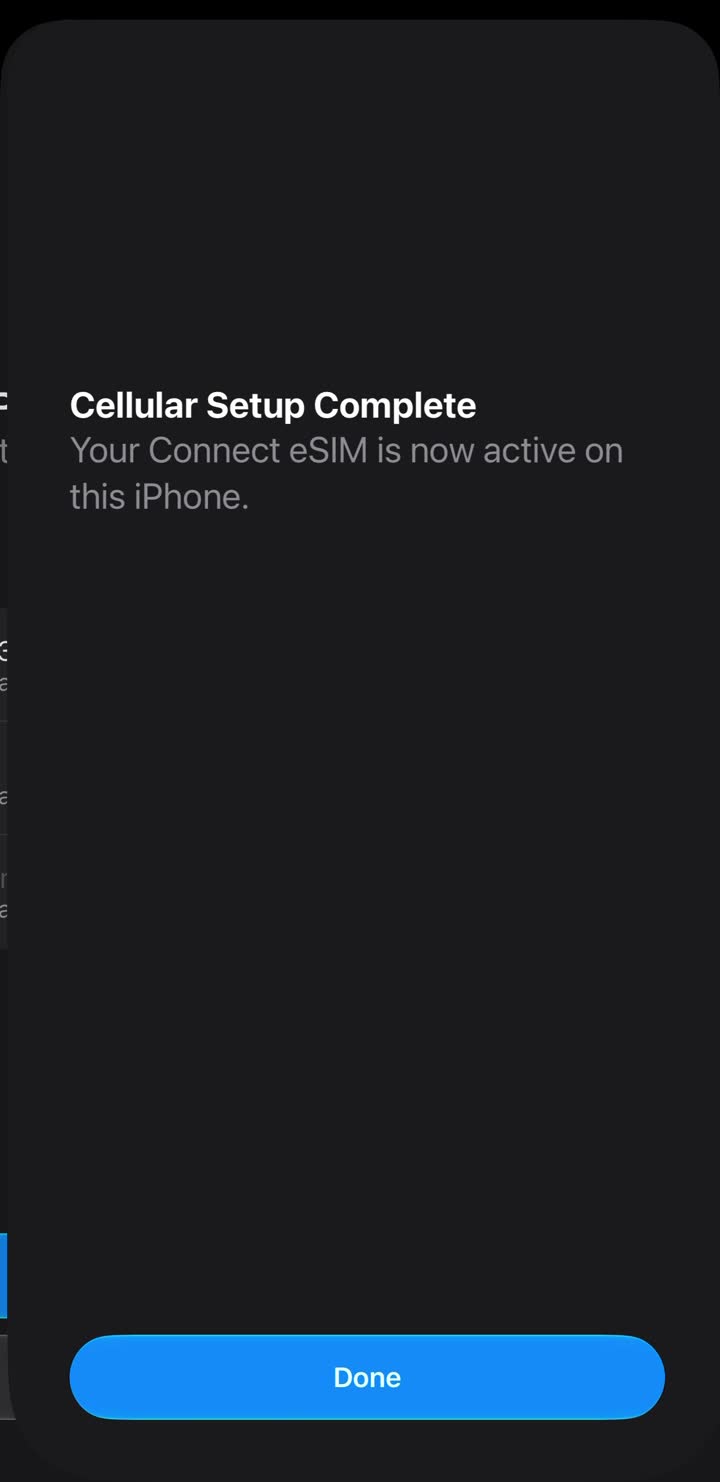
iOS muestra «Activar eSIM». Toca «Activar» y espera — la conexión con el operador puede tardar uno o dos minutos. Si el iPhone pide confirmar tus números, solo confirma que tus líneas actuales siguen activas; marca tus números habituales y pulsa «Continuar». Termina con «Listo» cuando aparezca la configuración completada.
El código QR existe para un caso: instalar la eSIM en un teléfono distinto de aquel donde está abierto el correo. Un teléfono no puede escanear su propia pantalla.
¿Problemas con la cámara o el QR? Introduce los datos a mano
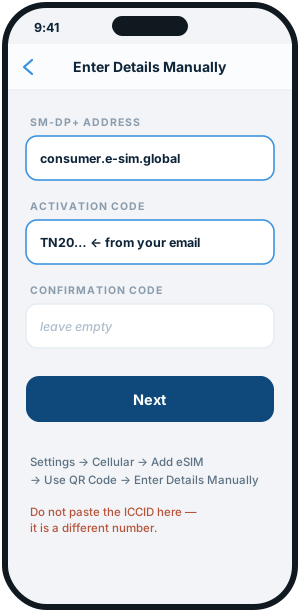
Abre Ajustes → Datos móviles / Red celular → Añadir eSIM → Usar código QR → Introducir datos manualmente.
Escribe los dos valores del correo de entrega: dirección SM-DP+ y código de activación. Deja vacío el «código de confirmación» — y no pegues el ICCID en ningún campo; es otro número, solo para soporte.
Antes de escanear el código QR
Comprueba si la validez empieza al instalar o en la primera conexión a una red compatible. Si empieza al instalar, no lo añadas demasiado pronto. Mantén el código QR en privado: es una credencial de instalación.
Un código QR a menudo solo puede usarse una vez. Si la instalación se interrumpe, no borres ni reinstales sin consultar antes con soporte.
Ajustes que evitan el roaming no deseado
Pon la eSIM como línea de Datos móviles. Desactiva el Roaming de datos en la línea principal y, cuando no los necesites, también sus datos móviles. Puedes dejarla activa para SMS importantes, pero tu operador principal puede cobrar por llamadas o mensajes.
No cambies tu número en WhatsApp solo porque hayas cambiado la línea de datos. WhatsApp sigue en la cuenta existente salvo que uses Cambiar número a propósito.
Si no conecta al llegar
Confirma que la línea está activa, seleccionada para Datos móviles y con el Roaming de datos según las instrucciones. Activa y desactiva el Modo avión un momento y reinicia el teléfono si hace falta.
Introduce un APN solo si viene indicado en las instrucciones. No te inventes un APN ni borres la eSIM; guarda el mensaje de error y pide ayuda a soporte.
Preguntas frecuentes
¿Puedo escanear un código QR desde el mismo iPhone?
Depende de la versión de iOS y de cómo se haya facilitado el código. Si no aparece una opción segura desde foto, usa los datos manuales o muestra el código en otra pantalla.
¿La eSIM tiene que ser mi línea de voz predeterminada?
No. Para un plan solo de datos, selecciónala para Datos móviles; tu línea principal puede seguir siendo la predeterminada para tu número.