
Comment installer une eSIM sur iPhone
N’installez le profil qu’après avoir vérifié la compatibilité de l’appareil et les conditions d’activation du forfait. Gardez l’iPhone en Wi‑Fi et conservez l’accès aux informations d’installation dans votre compte.
Réponse courte
Ouvrez Réglages → Données cellulaires → Ajouter une eSIM, scannez le QR code ou saisissez les données manuelles, nommez la ligne et sélectionnez-la pour les Données cellulaires. N’activez les Données à l’étranger que sur la ligne de voyage, si les instructions du forfait l’exigent.
Étapes
Préparez le téléphone
Connectez-vous au Wi‑Fi, mettez iOS à jour si nécessaire, vérifiez que l’iPhone est désimlocké et gardez le QR code ou les données manuelles à portée de main.
Ouvrez le menu eSIM
Allez dans Réglages → Données cellulaires et touchez Ajouter une eSIM. Les libellés peuvent varier légèrement selon la langue de l’appareil.
Ajoutez le profil
Choisissez Utiliser un QR code et scannez-le depuis un autre écran. Si le QR est sur le même iPhone et que le système ne propose pas de le lire depuis une photo, utilisez les données manuelles ou affichez-le sur un autre appareil.
Confirmez et nommez la ligne
Attendez le téléchargement du profil, puis donnez-lui un nom clair comme « Voyage ». Ne le supprimez pas si le service n’apparaît pas immédiatement.
Choisissez vos lignes
Gardez votre numéro principal pour les appels et SMS si besoin, et sélectionnez l’eSIM de voyage pour les Données cellulaires. Désactivez le Basculement des données cellulaires si vous ne voulez pas que le téléphone revienne aux données de la ligne principale.
Activez au bon moment
À destination, activez la ligne et les Données à l’étranger uniquement comme décrit dans les instructions du forfait. Laissez quelques minutes pour l’enregistrement réseau et vérifiez que les données passent bien par l’eSIM.
Besoin d’aide pour l’installation ? Demandez à l’IA.
Le moyen le plus simple : installer directement (sans QR code)
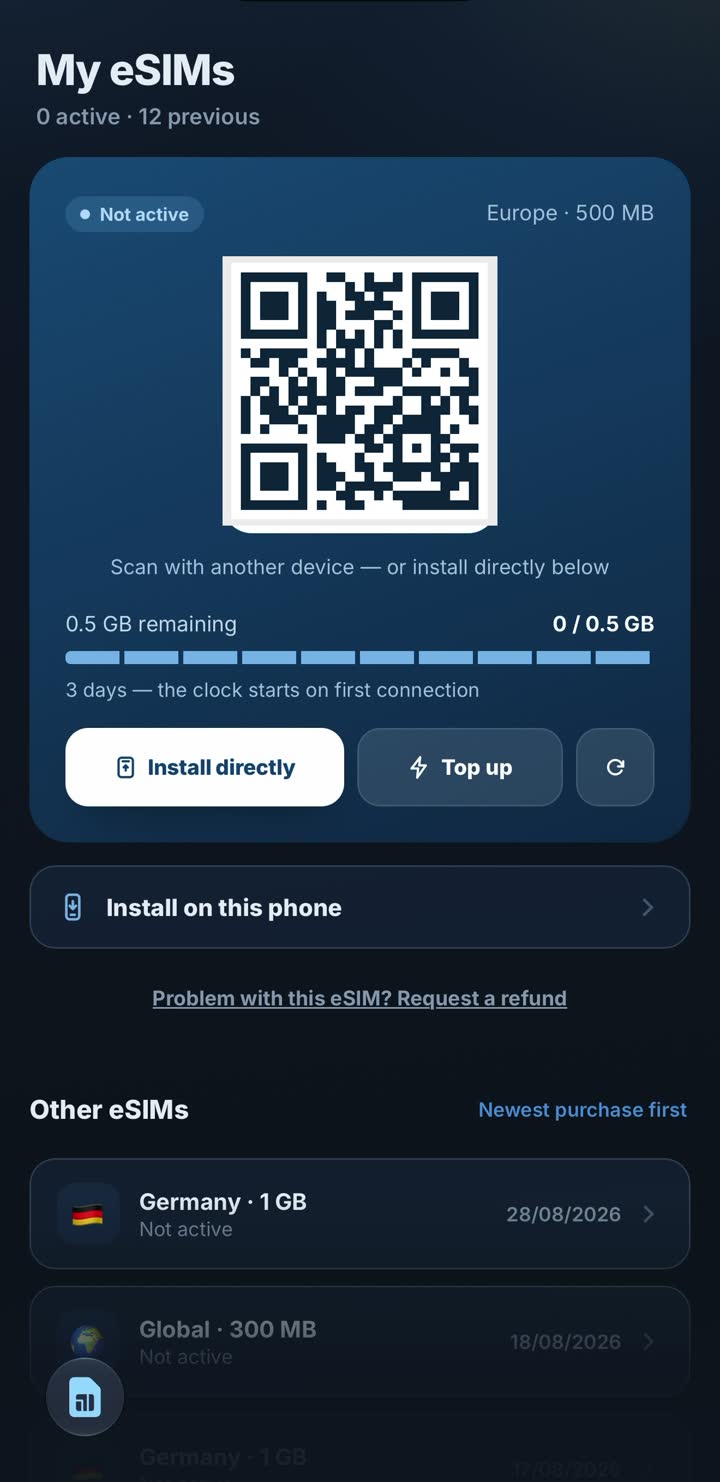
Si vous avez acheté l'eSIM sur l'iPhone même où vous comptez l'utiliser, le QR code est inutile. Ouvrez « Mes eSIM » dans l'app ou sur le site — ou l'e-mail de livraison — puis touchez « Install directly » (dans l'e-mail : « Install on iPhone »).
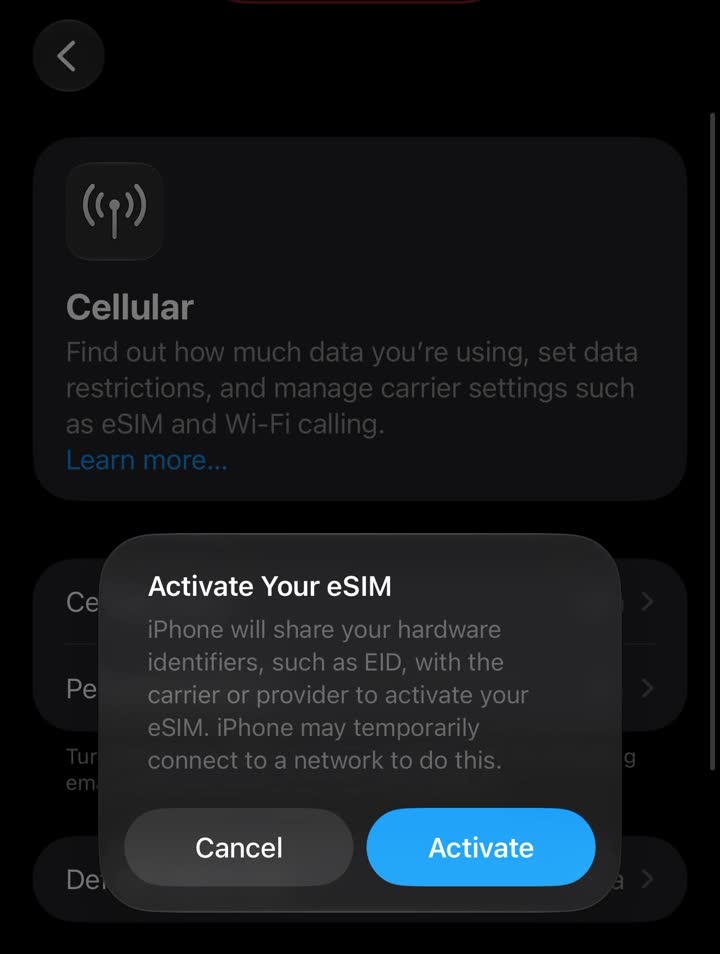
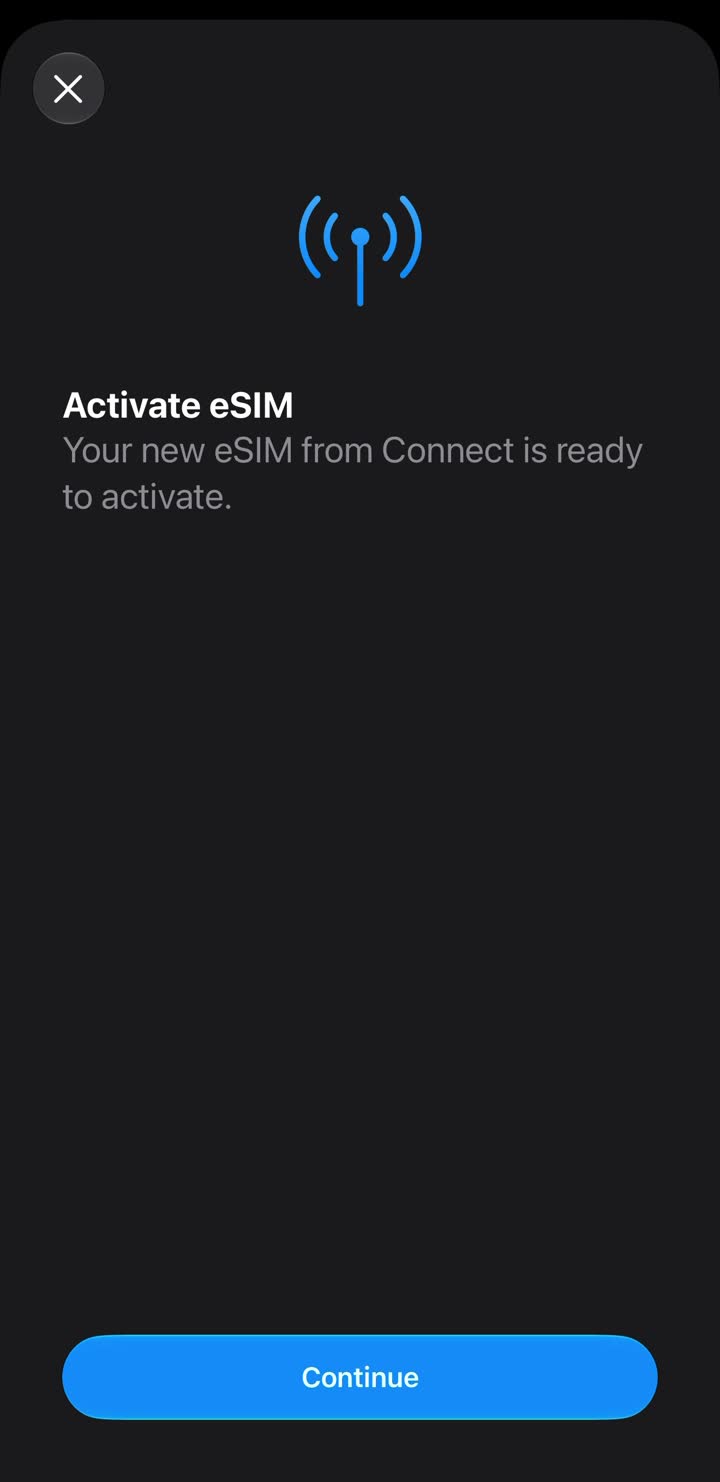
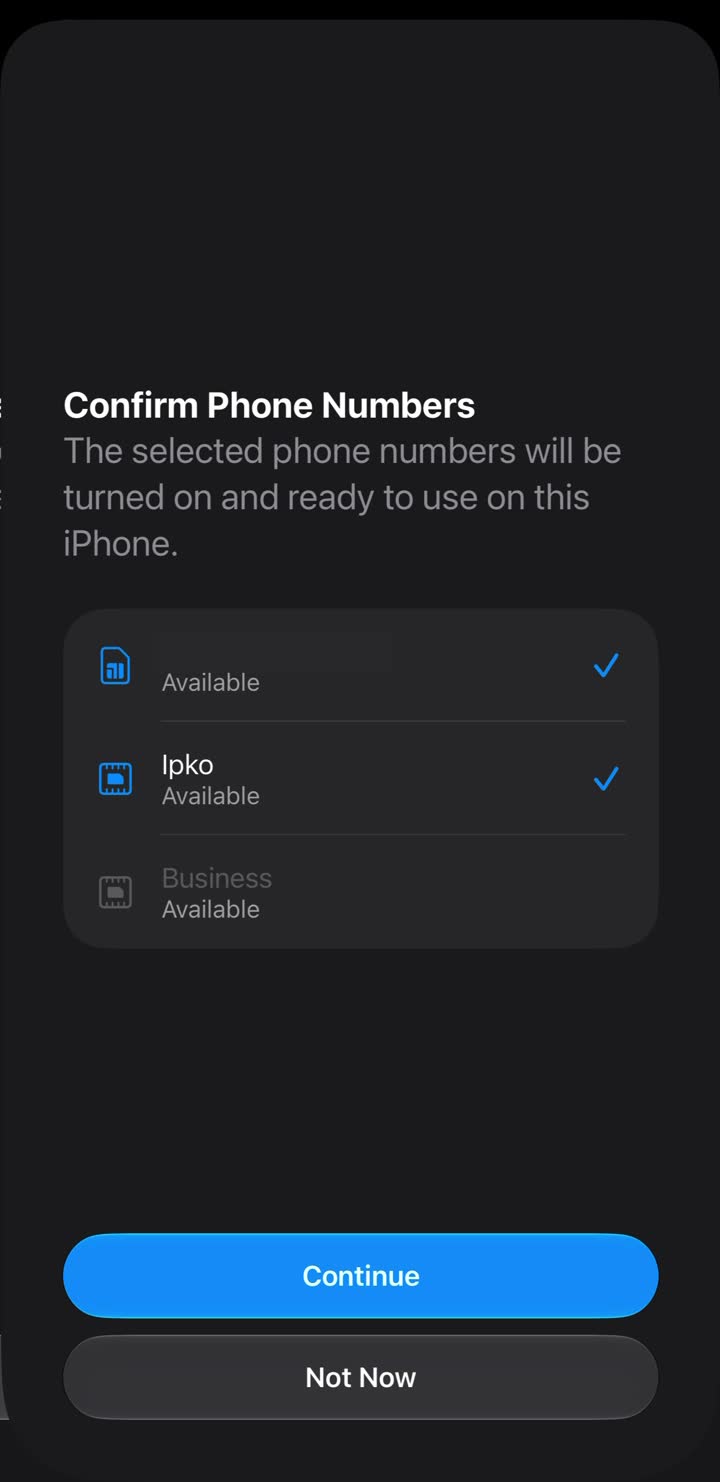
iOS affiche « Activer l'eSIM ». Touchez « Activer » et patientez — la connexion à l'opérateur peut prendre une à deux minutes. Si l'iPhone demande de confirmer vos numéros, il vérifie seulement que vos lignes actuelles restent actives ; cochez vos numéros habituels et touchez « Continuer ». Terminez par « OK » quand la configuration est terminée.
Le QR code sert à un seul cas : installer l'eSIM sur un autre téléphone que celui où l'e-mail est ouvert. Un téléphone ne peut pas scanner son propre écran.
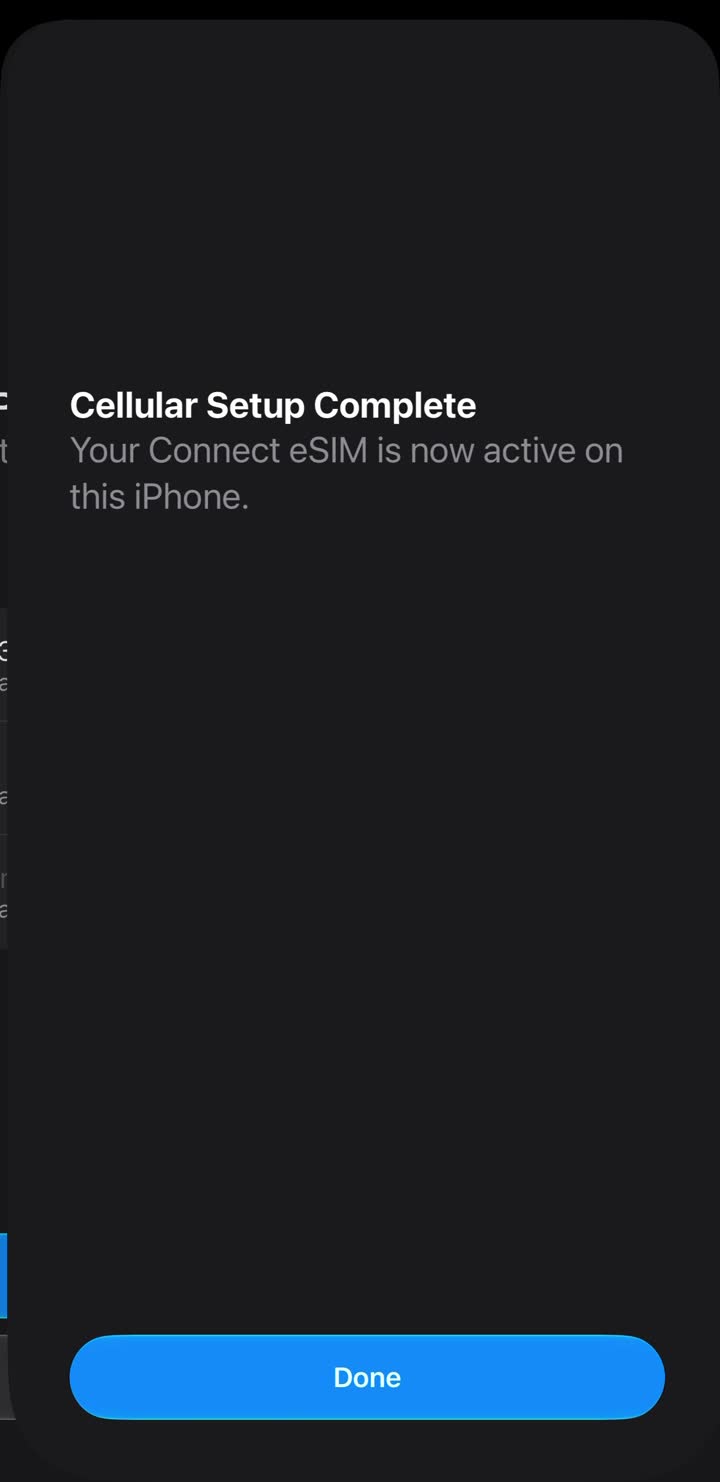
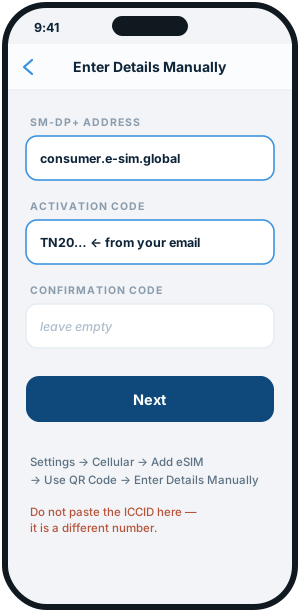
Caméra ou QR récalcitrant ? Saisissez les détails à la main
Ouvrez Réglages → Données cellulaires → Ajouter une eSIM → Utiliser un QR code → Saisir les détails manuellement.
Saisissez les deux valeurs de l'e-mail de livraison : adresse SM-DP+ et code d'activation. Laissez « code de confirmation » vide — et ne collez l'ICCID nulle part ; c'est un autre numéro, réservé au support.
Avant de scanner le QR code
Vérifiez si la validité démarre à l’installation ou à la première connexion à un réseau compatible. Si elle démarre à l’installation, ne l’ajoutez pas trop tôt. Gardez le QR code privé : c’est un identifiant d’installation.
Un QR code ne peut souvent servir qu’une seule fois. Si l’installation est interrompue, ne supprimez pas et ne réinstallez pas sans en parler d’abord à l’assistance.
Les réglages qui évitent l’itinérance involontaire
Définissez l’eSIM comme ligne de Données cellulaires. Désactivez les Données à l’étranger sur la ligne principale et, si vous n’en avez pas besoin, ses données cellulaires. Vous pouvez la laisser active pour les SMS importants, mais votre opérateur principal peut facturer appels et messages.
Ne changez pas votre numéro dans WhatsApp simplement parce que vous avez changé de ligne de données. WhatsApp reste sur le compte existant sauf si vous utilisez volontairement Changer de numéro.
Si la connexion ne se fait pas à l’arrivée
Vérifiez que la ligne est activée, sélectionnée pour les Données cellulaires et que les Données à l’étranger sont réglées comme indiqué. Activez brièvement le mode Avion et redémarrez le téléphone si nécessaire.
Ne saisissez un APN que s’il est fourni dans les instructions. N’inventez pas d’APN et ne supprimez pas l’eSIM ; conservez le message d’erreur et demandez de l’aide à l’assistance.
Questions fréquentes
Puis-je scanner un QR code depuis le même iPhone ?
Cela dépend de la version d’iOS et de la façon dont le code a été fourni. Si aucune option sûre depuis une photo n’apparaît, utilisez les données manuelles ou affichez le code sur un autre écran.
L’eSIM doit-elle être ma ligne d’appel par défaut ?
Non. Pour un forfait réservé aux données, sélectionnez-la pour les Données cellulaires ; votre ligne principale peut rester celle par défaut pour votre numéro.