
eSIM auf dem iPhone installieren
Installiere das Profil erst, nachdem du Kompatibilität und Aktivierungsbedingungen geprüft hast. Verbinde das iPhone mit WLAN und halte die Installationsdaten im Kundenkonto bereit.
Kurzantwort
Öffne Einstellungen → Mobilfunk → eSIM hinzufügen, scanne den QR-Code oder gib die Daten manuell ein, benenne die Leitung und wähle sie für mobile Daten. Datenroaming wird nur für die Reiseleitung aktiviert, wenn die Tarifhinweise es verlangen.
Schritte
iPhone vorbereiten
Mit WLAN verbinden, iOS bei Bedarf aktualisieren, Entsperrung prüfen und QR-Code oder manuelle Installationsdaten bereithalten.
eSIM-Menü öffnen
Gehe zu Einstellungen → Mobilfunk und tippe auf eSIM hinzufügen. Die Bezeichnungen können je nach Gerätesprache leicht abweichen.
Profil hinzufügen
Wähle QR-Code verwenden und scanne ihn von einem anderen Bildschirm. Liegt der Code auf demselben iPhone und bietet das System keine Erkennung aus einem Foto an, nutze die manuellen Installationsdaten oder ein zweites Gerät.
Bestätigen und benennen
Warte, bis das Profil geladen ist, und gib ihm einen eindeutigen Namen wie „Reise“. Lösche es nicht, wenn der Empfang nicht sofort erscheint.
Leitungen auswählen
Lass die Hauptnummer bei Bedarf für Anrufe und SMS bestehen und wähle die Reise-eSIM für mobile Daten. Deaktiviere den Wechsel mobiler Daten, wenn kein Rückgriff auf die Hauptleitung erfolgen soll.
Zum richtigen Zeitpunkt aktivieren
Schalte am Reiseziel Leitung und Datenroaming nur gemäß Tarifhinweisen ein. Gib der Netzanmeldung einige Minuten und prüfe, ob die Daten über die eSIM laufen.
Hilfe bei der Installation? Frag die KI.
Der einfachste Weg: direkt installieren (ohne QR-Code)
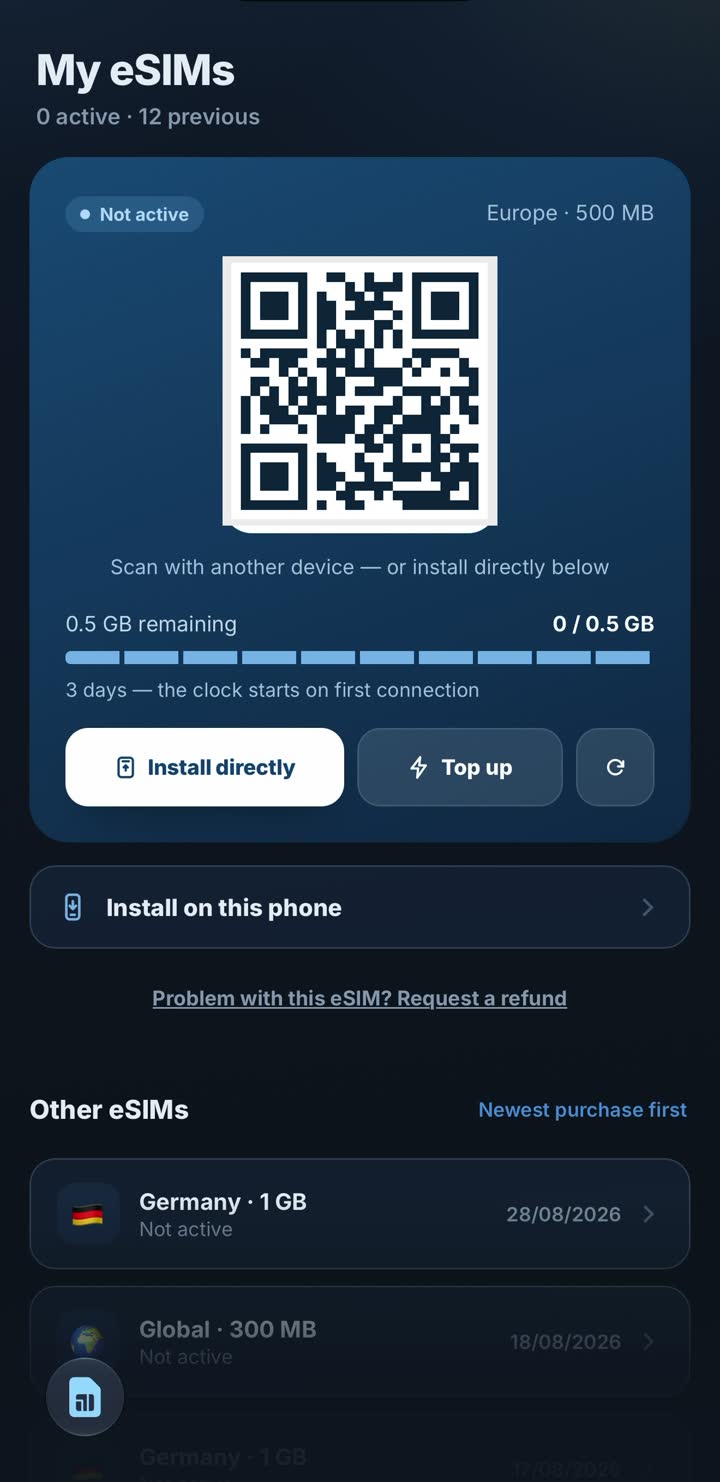
Öffne auf einem unterstützten iPhone „Meine eSIMs“ in App oder Website und nutze „Install directly“, falls verfügbar; in der Liefer-E-Mail heißt es gegebenenfalls „Install on iPhone“. Die Installation per Link erfordert iOS 17.4 oder neuer. Nutze andernfalls QR-Code oder manuelle Daten.
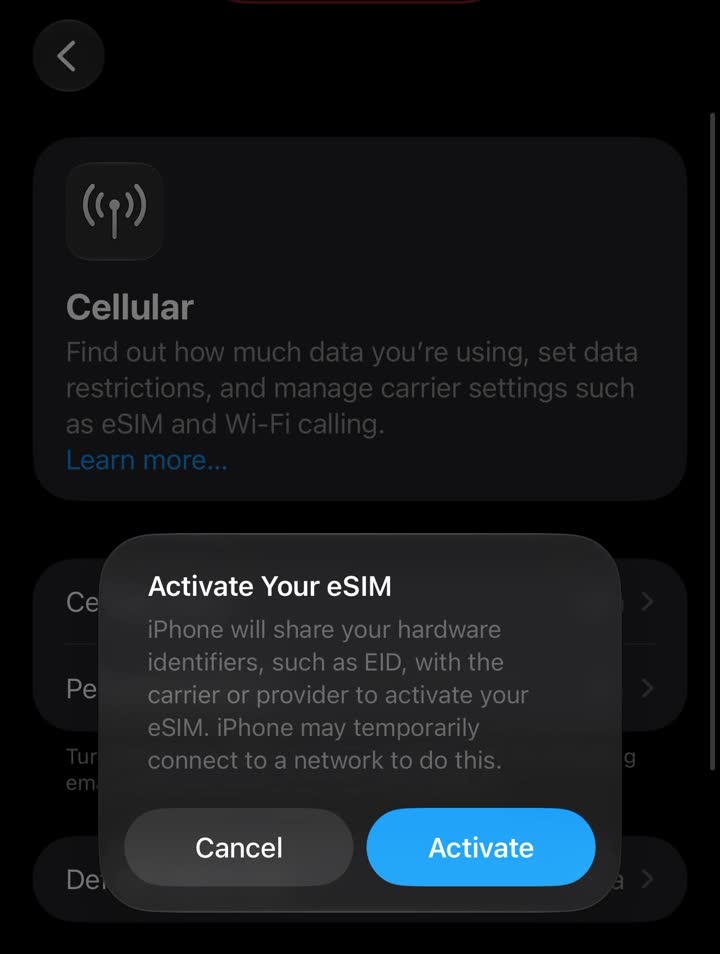
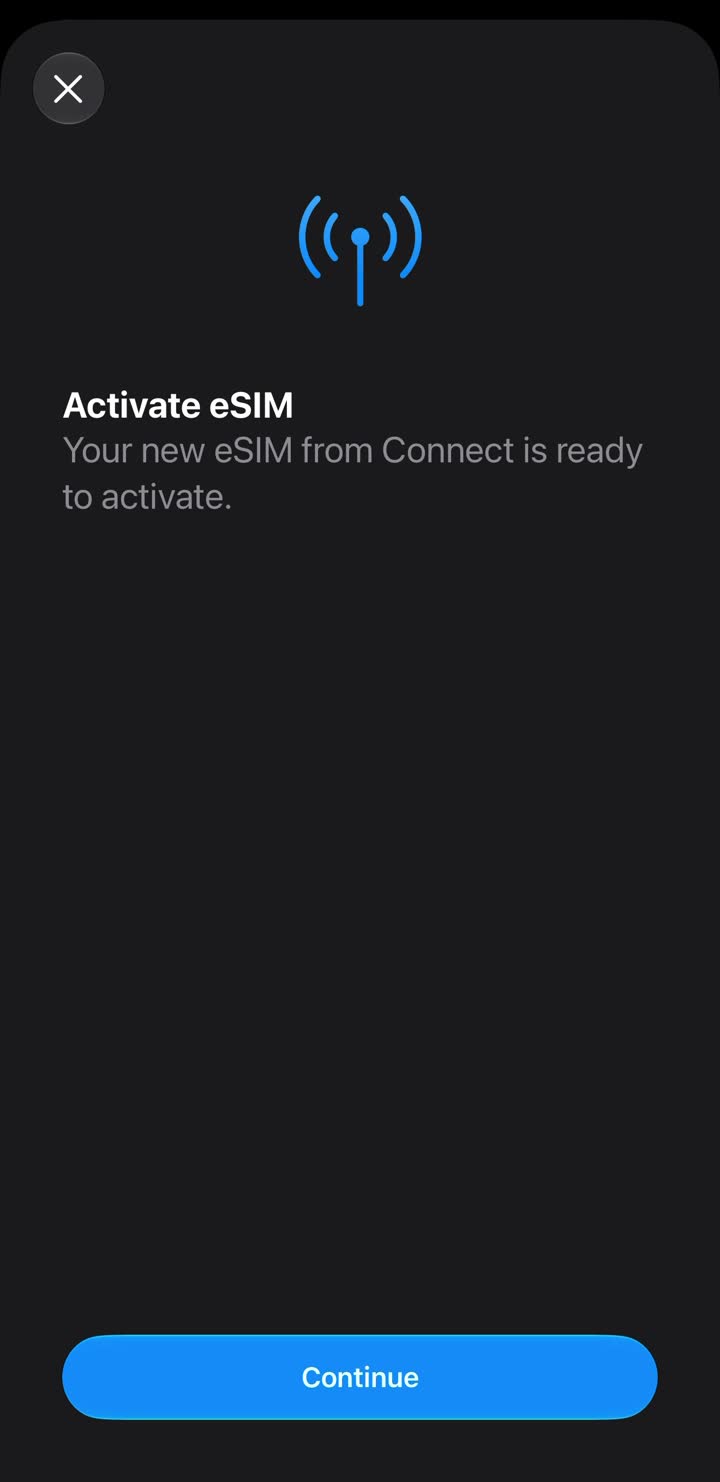
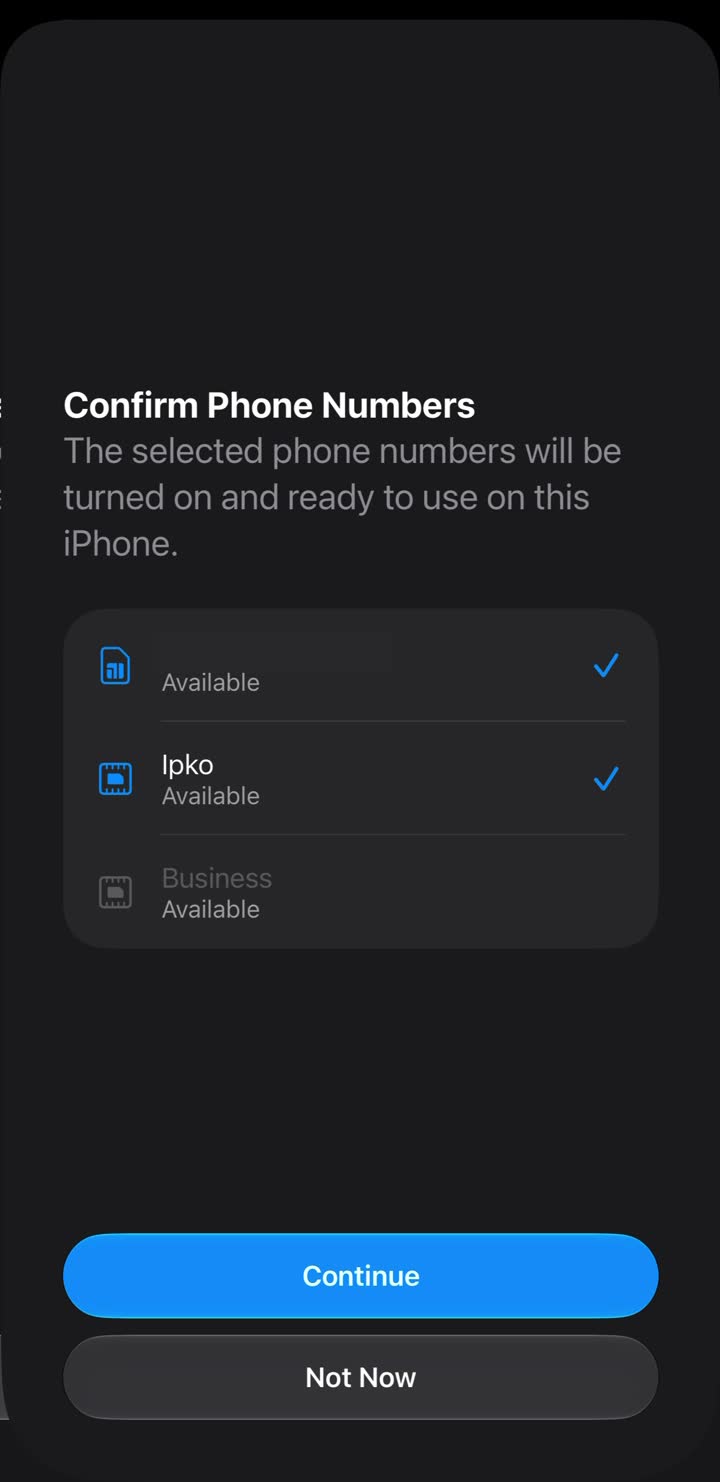
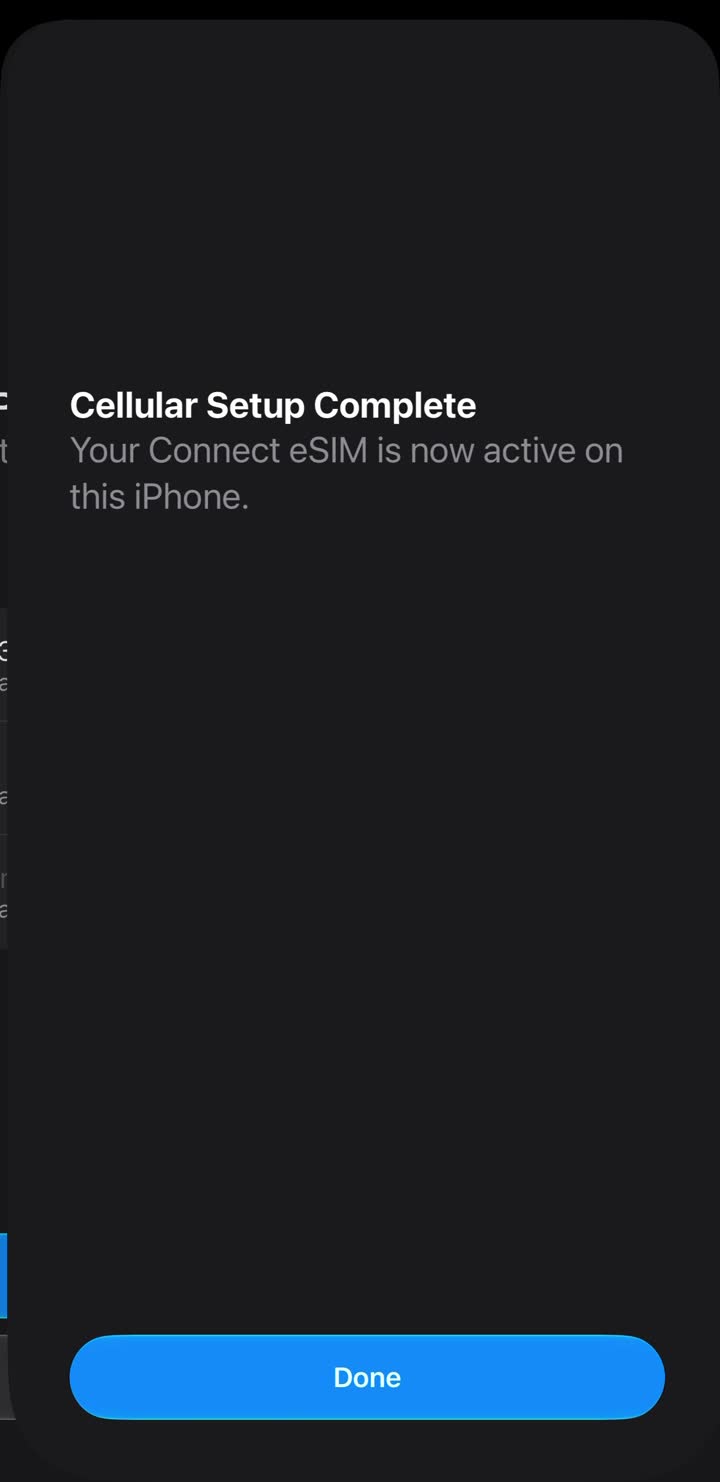
iOS zeigt „eSIM aktivieren“. Tippe auf „Aktivieren“ und warte — die Verbindung zum Anbieter kann ein bis zwei Minuten dauern. Fragt das iPhone nach der Bestätigung deiner Rufnummern, geht es nur darum, dass deine bestehenden Leitungen aktiv bleiben; wähle deine üblichen Nummern und tippe auf „Weiter“. Schließe mit „Fertig“ ab, sobald die Einrichtung abgeschlossen ist.
Mit iOS 17.4 oder neuer kannst du einen unterstützten QR-Code in einer E-Mail oder im Standardbrowser gedrückt halten und „eSIM hinzufügen“ wählen. Fehlt diese Option, scanne den Code von einem anderen Bildschirm oder nutze die manuellen Daten.
Kamera- oder QR-Probleme? Daten manuell eingeben
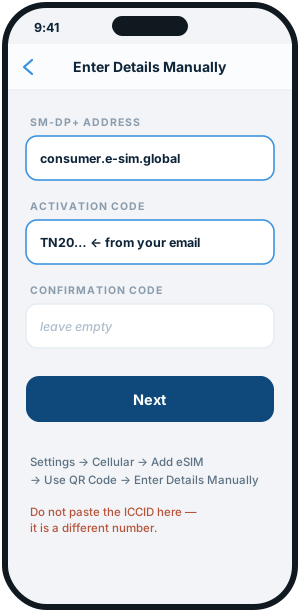
Öffne Einstellungen → Mobilfunk → eSIM hinzufügen → QR-Code verwenden → Details manuell eingeben.
Trage SM-DP+-Adresse und Aktivierungscode aus deinen Installationsdaten ein. Lass „Bestätigungscode“ leer, außer dein Anbieter liefert einen solchen Code. Verwende die ICCID nicht als Installationscode.
Vor dem Scannen
Prüfe, ob die Gültigkeit bei Installation oder bei der ersten unterstützten Netzverbindung startet. Beginnt sie bei Installation, füge das Profil nicht zu früh hinzu. Behandle den QR-Code vertraulich, denn er ist ein Installationsnachweis.
QR-Codes sind häufig nur einmal verwendbar. Wurde die Installation unterbrochen, lösche und installiere nicht erneut, ohne den Support zu fragen.
Unbeabsichtigtes Roaming verhindern
Lege die eSIM als Leitung für mobile Daten fest. Deaktiviere Datenroaming auf der Hauptleitung und, wenn sie nicht benötigt wird, deren mobile Daten. Für wichtige SMS kann sie aktiv bleiben; Anrufe und SMS können jedoch vom Hauptanbieter berechnet werden.
Ändere die Nummer in WhatsApp nicht, nur weil du die Datenleitung wechselst. WhatsApp behält das bestehende Konto, solange du nicht bewusst „Nummer ändern“ nutzt.
Wenn nach der Ankunft keine Verbindung besteht
Prüfe, ob die Leitung eingeschaltet und für mobile Daten ausgewählt ist und ob Datenroaming wie beschrieben gesetzt wurde. Schalte den Flugmodus kurz ein und starte das iPhone bei Bedarf neu.
Trage einen APN nur ein, wenn er in der Anleitung steht. Erfinde keinen APN und lösche die eSIM nicht; sichere die Fehlermeldung und kontaktiere den Support.
Apple: eSIM auf dem iPhone einrichten
Häufige Fragen
Kann ich einen QR-Code vom selben iPhone scannen?
Halte mit iOS 17.4 oder neuer den QR-Code in einer E-Mail oder im Standardbrowser gedrückt und suche „eSIM hinzufügen“. Unterstützt der Code oder die Anzeigeart das nicht, nutze manuelle Daten oder einen anderen Bildschirm.
Muss die eSIM meine Standardleitung für Anrufe sein?
Nein. Bei einem Datentarif wird sie nur für mobile Daten ausgewählt; die Hauptleitung kann deine Standardnummer bleiben.